Domain kpho.de kaufen?
Wir ziehen mit dem Projekt
kpho.de um.
Sind Sie am Kauf der Domain
kpho.de interessiert?
domain@kv-gmbh.de · 0541-91531010
Domain kpho.de kaufen?
Warum funktioniert Snipping Tool nicht?
Warum funktioniert Snipping Tool nicht? Gibt es eine Fehlermeldung, die angezeigt wird? Hast du versucht, das Programm neu zu starten oder deinen Computer neu zu starten? Möglicherweise liegt das Problem an fehlenden Berechtigungen oder an einer beschädigten Datei. Hast du die neueste Version des Snipping Tools installiert? **
Wie installiere ich Snipping Tool?
Um das Snipping Tool auf einem Windows-Computer zu installieren, müssen Sie zuerst sicherstellen, dass es nicht bereits auf Ihrem System vorhanden ist. Geben Sie dazu "Snipping Tool" in die Windows-Suchleiste ein. Wenn es nicht gefunden wird, können Sie es über die Systemsteuerung unter "Programme und Funktionen" installieren. Klicken Sie auf "Windows-Funktionen aktivieren oder deaktivieren" und suchen Sie nach dem Snipping Tool. Aktivieren Sie das Kontrollkästchen neben dem Snipping Tool und klicken Sie auf "OK". Das Snipping Tool sollte nun auf Ihrem Computer installiert sein und kann über die Windows-Suche oder das Startmenü geöffnet werden. **
Ähnliche Suchbegriffe für Snipping
Top-Angebote
Produkte zum Begriff Snipping:
-
INF 20er-Pack 20-mm-Antirutschpads, grau und selbstklebend, für Küchengeräte und MöbelGraue, runde Kunststoff-Antirutschpads mit Selbstkleber für Küchengeräte und Möbelfüße. 20er-Set, 2cm x 2cm x 1cm, für kompakte Platzierung inklusive OPP-Beutel. 20er-Set für Haushalt: Das 20er-Set bietet mehrere runde, selbstklebende Antirutschpads für die praktische Ausstattung mehrerer Küchengeräte oder Möbelfüße. Die Pads eignen sich für kleine Haushaltsgeräte, Möbelbeine und andere passende Gegenstände im Haushalt. Kompakte Abmessungen: Die grauen Kunststoff-Fußpads haben eine kompakte Größe von 2cm x 2cm bei 1cm Höhe. Dadurch lassen sie sich unter Küchengeräten oder Möbeln einsetzen, wenn eine kleine und flache Lösung mit Antirutschfunktion benötigt wird. Einfache selbstklebende Montage: Die selbstklebende Rückseite unterstützt eine einfache Anbringung unter geeigneten Küchengeräten, Möbelbeinen und anderen Haushaltsgegenständen. Die runde Form und das graue Kunststoffdesign verbinden eine unauffällige Optik mit einer praktischen Lösung für den täglichen Haushalt. Spezifikationen: Farbe: Grau Abmessungen: 2cm Länge x 2cm Breite x 1cm Höhe Material: Kunststoff Eigenschaften: Selbstklebende Antirutschpads für Küchengeräte und Möbel Das Paket beinhaltet: Fußpads x20 OPP-Beutel x19,79 €*Versand: 0,00 €Sichere Weiterleitung zum Anbieter
-
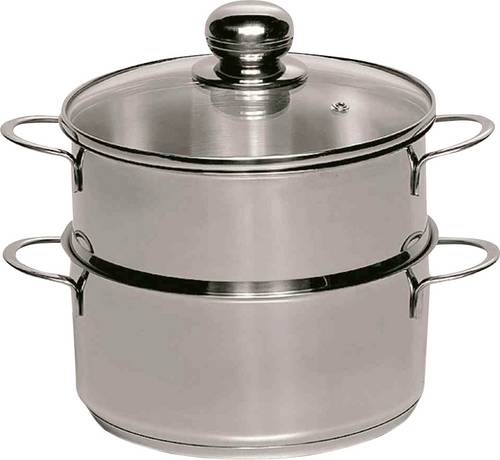
Krüger Haushaltswaren Kartoffeldämpfer StahlKRÜGER Kartoffeldämpfer/Bio-Dünster Edelstahl rostfrei 18/10 mit Kaltmetallgriffen Glasdeckel mit Edelstahlrand, Edelstahlknopf und Abdampfventil 4 mm Sandwichboden für alle Herdarten geeignet, inkl. Induktion25,40 €*Versand: 5,95 €Sichere Weiterleitung zum Anbieter
-
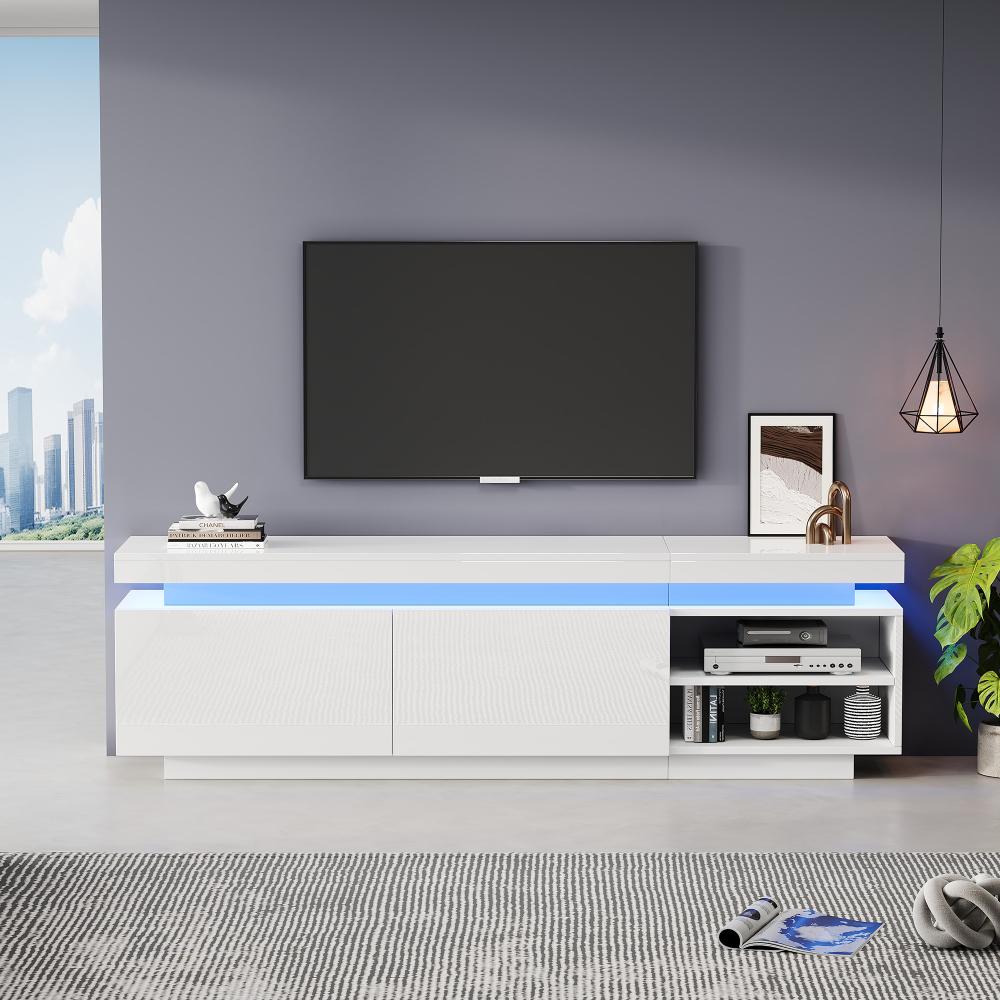
TV-Möbel, rot - Hochglanz - Für Fernseher bis 70 Zoll - HolzDieses rote TV-Möbel wurde für Menschen entwickelt, die eine stilvolle und funktionale Lösung für ihr Wohnzimmer suchen. Das Möbel bietet Platz für Fernseher bis zu 70 Zoll und vereint modernes Design mit praktischem Stauraum.Eigenschaften:Modernes Hochglanzdesign in auffälligem RotGeeignet für Fernseher bis zu 70 Zoll mit einer maximalen Tragfähigkeit von 50 kgPraktischer Stauraum mit zwei offenen Regalen und zwei SchränkenIntegrierte LED-Beleuchtung für stimmungsvolle AkzenteKabelmanagement mit drei Öffnungen auf der Rückseite Passt dieses Möbel zu Ihnen? Das Möbel passt perfekt in Wohnzimmer, in denen ein Fernseher bis zu 70 Zoll verwendet wird. Mit seinen Abmessungen von 170x35x50 cm nimmt das Möbel einen kompakten Platz ein. Es ist für die Wandmontage geeignet und bietet ausreichend Platz für Zubehör und Geräte. Für die LED-Beleuchtung wird ein 5V 2A USB-Netzteil benötigt (USB-Stecker nicht im Lieferumfang enthalten). Dieses Möbel ist ideal für alle, die eine Kombination aus Stil818,99 €*Versand: 0,00 €Sichere Weiterleitung zum Anbieter

-
Was ist das Snipping Tool 3?
Das Snipping Tool 3 ist ein Bildschirmaufnahmeprogramm, das es Benutzern ermöglicht, Screenshots von ihrem Computerbildschirm zu erstellen. Es bietet verschiedene Aufnahmemodi wie Rechteck, Freiform, Fenster oder Vollbild. Mit dem Snipping Tool 3 können Benutzer ihre Screenshots bearbeiten, markieren und speichern, um sie später zu verwenden. Es ist ein nützliches Werkzeug für Präsentationen, Tutorials oder einfach nur zum Teilen von Bildschirminhalten. **
-
Wie öffne ich das Snipping Tool?
Um das Snipping Tool zu öffnen, kannst du entweder die Windows-Suche verwenden und nach "Snipping Tool" suchen. Alternativ kannst du auch die Tastenkombination "Windows-Taste + Shift + S" drücken, um das Snipping Tool direkt zu öffnen. Eine weitere Möglichkeit ist, das Snipping Tool über das Startmenü unter "Windows-Zubehör" zu finden und von dort aus zu öffnen. Du kannst auch einen Rechtsklick auf die Taskleiste machen, "Neu" auswählen und dann "Snipping Tool" anklicken, um es zu öffnen. **
-
Wo werden Snipping Tool Bilder gespeichert?
Das Snipping Tool speichert standardmäßig die erstellten Bilder in der Zwischenablage. Wenn du ein Bild mit dem Snipping Tool aufgenommen hast, kannst du es in ein anderes Programm einfügen, z. B. in ein Bildbearbeitungsprogramm oder in ein Textverarbeitungsprogramm. Von dort aus kannst du das Bild dann speichern, wo du möchtest. Es gibt jedoch auch die Möglichkeit, die Einstellungen des Snipping Tools anzupassen, um die Bilder direkt an einem bestimmten Speicherort zu speichern. Hast du diese Einstellungen bereits geändert oder möchtest du wissen, wo die Standard-Speicherort für Snipping Tool Bilder ist? **
-
Wie funktioniert Snipping Tool Windows 10?
Das Snipping Tool ist ein integriertes Programm in Windows 10, mit dem Benutzer Screenshots erstellen können. Um das Snipping Tool zu verwenden, öffnen Sie es entweder über die Suche in der Taskleiste oder über das Startmenü. Wählen Sie dann die Art des Screenshots aus, den Sie erstellen möchten (Vollbild, rechteckiger Ausschnitt, freie Form oder Fenster). Klicken Sie auf "Neu" und ziehen Sie den Cursor über den Bereich, den Sie erfassen möchten. Anschließend können Sie den Screenshot speichern, kopieren oder bearbeiten. **


Wie benutze ich das Snipping Tool?
Um das Snipping Tool zu verwenden, öffne zuerst das Programm auf deinem Computer. Klicke dann auf "Neu" und wähle den Bereich aus, den du erfassen möchtest. Du kannst zwischen verschiedenen Arten von Ausschnitten wählen, z.B. Freihand, Rechteck oder Fenster. Nachdem du den gewünschten Bereich ausgewählt hast, kannst du den Ausschnitt speichern, kopieren oder markieren. Du kannst das Snipping Tool auch verwenden, um Notizen oder Markierungen auf dem Bildschirmausschnitt hinzuzufügen. **
Wie finde ich das Snipping Tool?
Das Snipping Tool ist eine integrierte Anwendung in Windows-Betriebssystemen, die es Benutzern ermöglicht, Screenshots zu erstellen. Um das Snipping Tool zu finden, können Sie einfach die Windows-Suche verwenden und nach "Snipping Tool" suchen. Alternativ können Sie auch auf das Startmenü klicken, "Alle Apps" auswählen und nach dem Snipping Tool suchen. Eine weitere Möglichkeit besteht darin, die Tastenkombination "Windows-Taste + Shift + S" zu verwenden, um das Snipping Tool schnell zu öffnen. Wenn Sie das Snipping Tool häufig verwenden, können Sie es auch an die Taskleiste oder den Desktop anheften, um einen schnellen Zugriff zu haben. **
Top-Angebote
Produkte zum Begriff Snipping:
-
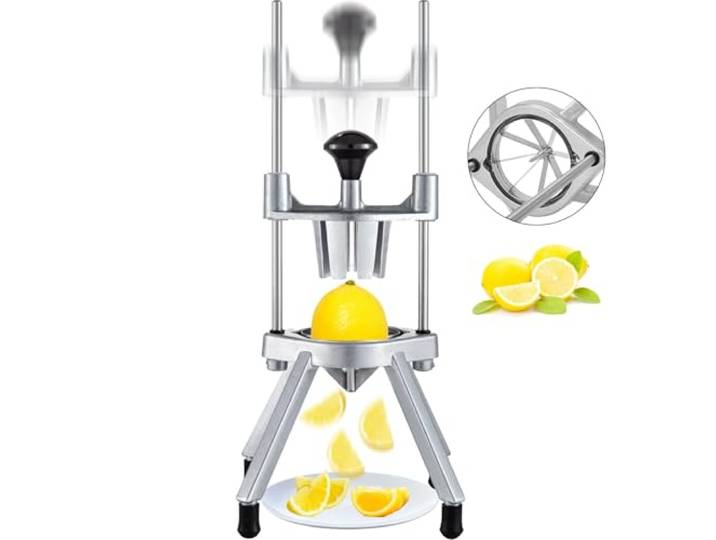
8-teiliger Zitronenspaltenschneider, Zerkleinerer, kommerzieller Limettenspalter, Obst- und Gemüseschneider, Küchengeräte for Zuhause Für Heimwerker8-teiliger Zitronenspaltenschneider, Zerkleinerer, kommerzieller Limettenspalter, Obst- und Gemüseschneider, Küchengeräte for Zuhause Für Heimwerker. Schneidet Zitronen und Limetten mühelos in 8 Spalten for Cocktails, Garnierungen und for Kochen. Klingen aus Edelstahl gewährleisten präzises Schneiden und lang anhaltende Leistung in jeder Küchenumgebung. Kompakt und einfach zu verwenden, was es zu einem unverzichtbaren Küchengerät for Hobbyköche und Profiköche macht. zur Zubereitung von Obst for Getränke, Desserts und Salate und zur Verschönerung Ihrer kulinarischen Präsentationen. Leicht zu reinigen und spülmaschinenfest, was eine problemlose Wartung und Komfort in Ihrer Küche gewährleistet. Farbe:One Color166,91 €*Versand: 0,00 €Sichere Weiterleitung zum Anbieter
-
INF 20er-Pack 20-mm-Antirutschpads, grau und selbstklebend, für Küchengeräte und MöbelGraue, runde Kunststoff-Antirutschpads mit Selbstkleber für Küchengeräte und Möbelfüße. 20er-Set, 2cm x 2cm x 1cm, für kompakte Platzierung inklusive OPP-Beutel. 20er-Set für Haushalt: Das 20er-Set bietet mehrere runde, selbstklebende Antirutschpads für die praktische Ausstattung mehrerer Küchengeräte oder Möbelfüße. Die Pads eignen sich für kleine Haushaltsgeräte, Möbelbeine und andere passende Gegenstände im Haushalt. Kompakte Abmessungen: Die grauen Kunststoff-Fußpads haben eine kompakte Größe von 2cm x 2cm bei 1cm Höhe. Dadurch lassen sie sich unter Küchengeräten oder Möbeln einsetzen, wenn eine kleine und flache Lösung mit Antirutschfunktion benötigt wird. Einfache selbstklebende Montage: Die selbstklebende Rückseite unterstützt eine einfache Anbringung unter geeigneten Küchengeräten, Möbelbeinen und anderen Haushaltsgegenständen. Die runde Form und das graue Kunststoffdesign verbinden eine unauffällige Optik mit einer praktischen Lösung für den täglichen Haushalt. Spezifikationen: Farbe: Grau Abmessungen: 2cm Länge x 2cm Breite x 1cm Höhe Material: Kunststoff Eigenschaften: Selbstklebende Antirutschpads für Küchengeräte und Möbel Das Paket beinhaltet: Fußpads x20 OPP-Beutel x19,79 €*Versand: 0,00 €Sichere Weiterleitung zum Anbieter
-
Warum funktioniert Snipping Tool nicht?
Warum funktioniert Snipping Tool nicht? Gibt es eine Fehlermeldung, die angezeigt wird? Hast du versucht, das Programm neu zu starten oder deinen Computer neu zu starten? Möglicherweise liegt das Problem an fehlenden Berechtigungen oder an einer beschädigten Datei. Hast du die neueste Version des Snipping Tools installiert? **
-
Wie installiere ich Snipping Tool?
Um das Snipping Tool auf einem Windows-Computer zu installieren, müssen Sie zuerst sicherstellen, dass es nicht bereits auf Ihrem System vorhanden ist. Geben Sie dazu "Snipping Tool" in die Windows-Suchleiste ein. Wenn es nicht gefunden wird, können Sie es über die Systemsteuerung unter "Programme und Funktionen" installieren. Klicken Sie auf "Windows-Funktionen aktivieren oder deaktivieren" und suchen Sie nach dem Snipping Tool. Aktivieren Sie das Kontrollkästchen neben dem Snipping Tool und klicken Sie auf "OK". Das Snipping Tool sollte nun auf Ihrem Computer installiert sein und kann über die Windows-Suche oder das Startmenü geöffnet werden. **
-
Was ist das Snipping Tool 3?
Das Snipping Tool 3 ist ein Bildschirmaufnahmeprogramm, das es Benutzern ermöglicht, Screenshots von ihrem Computerbildschirm zu erstellen. Es bietet verschiedene Aufnahmemodi wie Rechteck, Freiform, Fenster oder Vollbild. Mit dem Snipping Tool 3 können Benutzer ihre Screenshots bearbeiten, markieren und speichern, um sie später zu verwenden. Es ist ein nützliches Werkzeug für Präsentationen, Tutorials oder einfach nur zum Teilen von Bildschirminhalten. **
-
Wie öffne ich das Snipping Tool?
Um das Snipping Tool zu öffnen, kannst du entweder die Windows-Suche verwenden und nach "Snipping Tool" suchen. Alternativ kannst du auch die Tastenkombination "Windows-Taste + Shift + S" drücken, um das Snipping Tool direkt zu öffnen. Eine weitere Möglichkeit ist, das Snipping Tool über das Startmenü unter "Windows-Zubehör" zu finden und von dort aus zu öffnen. Du kannst auch einen Rechtsklick auf die Taskleiste machen, "Neu" auswählen und dann "Snipping Tool" anklicken, um es zu öffnen. **
Ähnliche Suchbegriffe für Snipping
-
Krüger Haushaltswaren Kartoffeldämpfer StahlKRÜGER Kartoffeldämpfer/Bio-Dünster Edelstahl rostfrei 18/10 mit Kaltmetallgriffen Glasdeckel mit Edelstahlrand, Edelstahlknopf und Abdampfventil 4 mm Sandwichboden für alle Herdarten geeignet, inkl. Induktion25,40 €*Versand: 5,95 €Sichere Weiterleitung zum Anbieter
-
TV-Möbel, rot - Hochglanz - Für Fernseher bis 70 Zoll - HolzDieses rote TV-Möbel wurde für Menschen entwickelt, die eine stilvolle und funktionale Lösung für ihr Wohnzimmer suchen. Das Möbel bietet Platz für Fernseher bis zu 70 Zoll und vereint modernes Design mit praktischem Stauraum.Eigenschaften:Modernes Hochglanzdesign in auffälligem RotGeeignet für Fernseher bis zu 70 Zoll mit einer maximalen Tragfähigkeit von 50 kgPraktischer Stauraum mit zwei offenen Regalen und zwei SchränkenIntegrierte LED-Beleuchtung für stimmungsvolle AkzenteKabelmanagement mit drei Öffnungen auf der Rückseite Passt dieses Möbel zu Ihnen? Das Möbel passt perfekt in Wohnzimmer, in denen ein Fernseher bis zu 70 Zoll verwendet wird. Mit seinen Abmessungen von 170x35x50 cm nimmt das Möbel einen kompakten Platz ein. Es ist für die Wandmontage geeignet und bietet ausreichend Platz für Zubehör und Geräte. Für die LED-Beleuchtung wird ein 5V 2A USB-Netzteil benötigt (USB-Stecker nicht im Lieferumfang enthalten). Dieses Möbel ist ideal für alle, die eine Kombination aus Stil818,99 €*Versand: 0,00 €Sichere Weiterleitung zum Anbieter
-
Veteranyi, Aglaja: Wörter statt MöbelWörter statt Möbel , Fundstücke , Elektromotorenteile > Elektromotoren & -teile , Erscheinungsjahr: 20180903, Produktform: Kartoniert, Titel der Reihe: edition spoken script#28#, Autoren: Veteranyi, Aglaja, Seitenzahl/Blattzahl: 177, Keyword: Humor; Komik; Kurzgeschichten; Kurzprosa; Lyrik; Miniaturen; Monolog; Spoken Word, Warengruppe: HC/Belletristik/Romane/Erzählungen, Fachkategorie: Moderne und zeitgenössische Belletristik, UNSPSC: 49019900, Warenverzeichnis für die Außenhandelsstatistik: 49019900, Verlag: gesunde Menschenversand, Verlag: gesunde Menschenversand, Verlag: Der gesunde Menschenversand GmbH, Länge: 180, Breite: 131, Höhe: 17, Gewicht: 207, Produktform: Kartoniert, Genre: Belletristik, Genre: Belletristik,22,00 €*Versand: 0,00 €Sichere Weiterleitung zum Anbieter
-
Ramstedt, Frida: Das Möbel-HandbuchDas Möbel-Handbuch , Ein Leitfaden für Auswahl, Anordnung und Pflege von Objekten in Ihrem Zuhause | Das Handbuch der international erfolgreichen Innendesignerin, das verrät, wie jeder seine Möbel für jeden Haushalt findet. , Ausgleichsbehälter > Motorkühlung , Erscheinungsjahr: 20240829, Produktform: Kartoniert, Autoren: Ramstedt, Frida, Übersetzung: Lerz, Anja, Seitenzahl/Blattzahl: 368, Abbildungen: Illustrationen, Themenüberschrift: CRAFTS & HOBBIES / Decorating, Keyword: Ausstattung; Bett; Design; Einrichtung; Gegenstände; Gemütlichkeit; Haus; Hausrat; Inventar; Mobiliar; Möbel; Sessel; Sofa; Stil; Stühle; Tische; Wohnen; Wohnung; Zimmer, Fachschema: Einrichtung (Inneneinrichtung)~Inneneinrichtung~Interieur~Schöner Wohnen (Einrichtungstipps)~Wohnen / Einrichtung~Architekt / Innenarchitekt~Innenarchitektur - Innenarchitekt, Fachkategorie: Handarbeit, Dekoration und Kunsthandwerk~Architektur: Innenarchitektur, Warengruppe: HC/Basteln/Handarbeiten, UNSPSC: 49019900, Warenverzeichnis für die Außenhandelsstatistik: 49019900, Länge: 248, Breite: 179, Höhe: 33, Gewicht: 988, Produktform: Klappenbroschur, Genre: Sachbuch/Ratgeber,24,99 €*Versand: 0,00 €Sichere Weiterleitung zum Anbieter
-
Wo werden Snipping Tool Bilder gespeichert?
Das Snipping Tool speichert standardmäßig die erstellten Bilder in der Zwischenablage. Wenn du ein Bild mit dem Snipping Tool aufgenommen hast, kannst du es in ein anderes Programm einfügen, z. B. in ein Bildbearbeitungsprogramm oder in ein Textverarbeitungsprogramm. Von dort aus kannst du das Bild dann speichern, wo du möchtest. Es gibt jedoch auch die Möglichkeit, die Einstellungen des Snipping Tools anzupassen, um die Bilder direkt an einem bestimmten Speicherort zu speichern. Hast du diese Einstellungen bereits geändert oder möchtest du wissen, wo die Standard-Speicherort für Snipping Tool Bilder ist? **
-
Wie funktioniert Snipping Tool Windows 10?
Das Snipping Tool ist ein integriertes Programm in Windows 10, mit dem Benutzer Screenshots erstellen können. Um das Snipping Tool zu verwenden, öffnen Sie es entweder über die Suche in der Taskleiste oder über das Startmenü. Wählen Sie dann die Art des Screenshots aus, den Sie erstellen möchten (Vollbild, rechteckiger Ausschnitt, freie Form oder Fenster). Klicken Sie auf "Neu" und ziehen Sie den Cursor über den Bereich, den Sie erfassen möchten. Anschließend können Sie den Screenshot speichern, kopieren oder bearbeiten. **
-
Wie benutze ich das Snipping Tool?
Um das Snipping Tool zu verwenden, öffne zuerst das Programm auf deinem Computer. Klicke dann auf "Neu" und wähle den Bereich aus, den du erfassen möchtest. Du kannst zwischen verschiedenen Arten von Ausschnitten wählen, z.B. Freihand, Rechteck oder Fenster. Nachdem du den gewünschten Bereich ausgewählt hast, kannst du den Ausschnitt speichern, kopieren oder markieren. Du kannst das Snipping Tool auch verwenden, um Notizen oder Markierungen auf dem Bildschirmausschnitt hinzuzufügen. **
-
Wie finde ich das Snipping Tool?
Das Snipping Tool ist eine integrierte Anwendung in Windows-Betriebssystemen, die es Benutzern ermöglicht, Screenshots zu erstellen. Um das Snipping Tool zu finden, können Sie einfach die Windows-Suche verwenden und nach "Snipping Tool" suchen. Alternativ können Sie auch auf das Startmenü klicken, "Alle Apps" auswählen und nach dem Snipping Tool suchen. Eine weitere Möglichkeit besteht darin, die Tastenkombination "Windows-Taste + Shift + S" zu verwenden, um das Snipping Tool schnell zu öffnen. Wenn Sie das Snipping Tool häufig verwenden, können Sie es auch an die Taskleiste oder den Desktop anheften, um einen schnellen Zugriff zu haben. **
* Alle Preise verstehen sich inklusive der gesetzlichen Mehrwertsteuer und ggf. zuzüglich Versandkosten. Die Angebotsinformationen basieren auf den Angaben des jeweiligen Shops und werden über automatisierte Prozesse aktualisiert. Eine Aktualisierung in Echtzeit findet nicht statt, so dass es im Einzelfall zu Abweichungen kommen kann. ** Hinweis: Teile dieses Inhalts wurden von KI erstellt.